
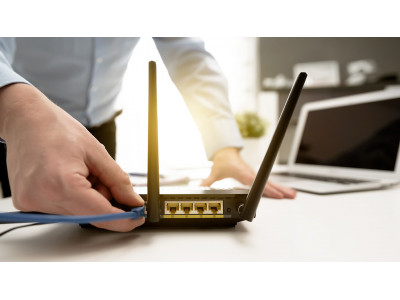
Як самостійно перезавантажити та налаштувати Wi-Fi роутер
Проблеми з інтернетом знайомі майже кожному: слабкий сигнал, нестабільне з’єднання або повна відсутність доступу до мережі. У більшості випадків такі несправності можна усунути самостійно, без виклику майстра. Нижче наведено покрокову інструкцію, яка допоможе швидко перезавантажити та налаштувати Wi-Fi роутер через веб-інтерфейс.
Крок 1: Перевірка базового підключення
Перед переходом до налаштувань важливо переконатися, що обладнання підключене правильно. Часто причина відсутності інтернету полягає у банальному обриві кабелю або відсутності живлення.
Крок 2: Перезавантаження роутера
Перезавантаження дозволяє оновити внутрішні процеси пристрою та усунути тимчасові збої. Це найпростіший, але часто найефективніший спосіб вирішення проблем.
Крок 3: Вхід до веб-інтерфейсу роутера
Для повноцінного налаштування необхідно зайти у веб-інтерфейс роутера через браузер. Доступ до нього здійснюється за локальною IP-адресою.
Якщо дані для входу невідомі, виконайте скидання налаштувань, утримуючи кнопку Reset 10–15 секунд.
Крок 4: Налаштування інтернет-з’єднання
Після входу до панелі керування відкрийте розділ WAN або Internet Settings та виберіть тип підключення відповідно до вимог вашого провайдера.
Крок 5: Налаштування Wi-Fi мережі
Правильне налаштування бездротової мережі забезпечує стабільну швидкість та захист від сторонніх підключень.
Крок 6: Збереження та перевірка
Після завершення налаштувань обов’язково збережіть зміни та перевірте коректність підключення.
Часті питання (FAQ)
Що робити, якщо не відкривається 192.168.0.1?
Інтернет не працює після налаштувань
Як оновити прошивку роутера
Висновок
Самостійне налаштування та перезавантаження Wi-Fi роутера не потребує спеціальних знань. Дотримуючись цієї інструкції, ви зможете швидко відновити інтернет-з’єднання та забезпечити стабільну й безпечну роботу домашньої мережі.